
Une meilleure analyse grâce aux rapports et aux zones
Zones : analyser n'importe quelle zone géographique
Les zones personnalisées constituent un moyen puissant d'effectuer des analyses à la volée des zones qui vous intéressent.
Vous pouvez créer des zones personnalisées de la même manière que vous ajoutez des réglementations. Vous pouvez dessiner à main levée, utiliser des formes prédéfinies telles que des rectangles ou des cercles, ou télécharger votre propre fichier GeoJson.
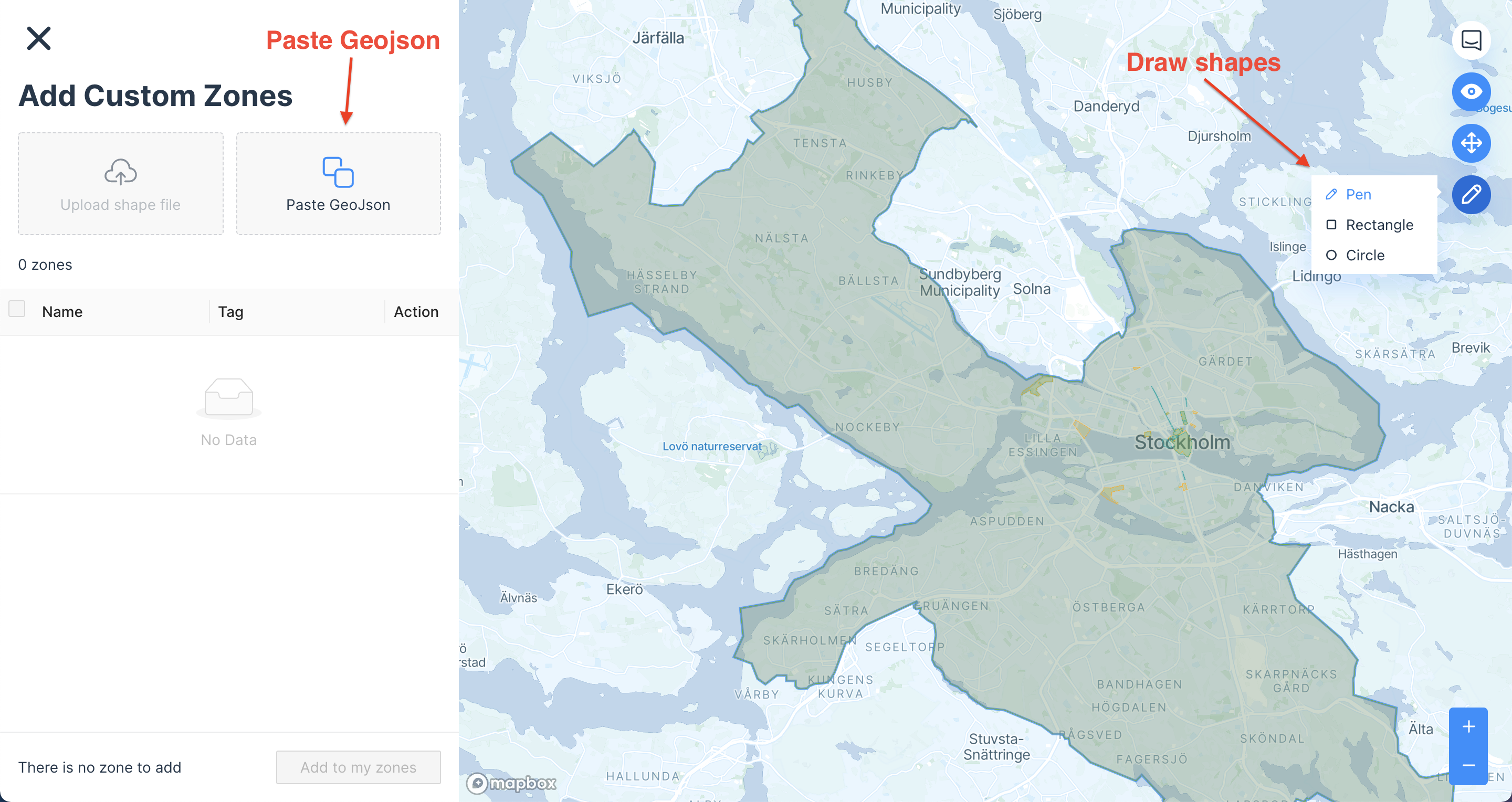
Au fur et à mesure que des zones sont ajoutées à la carte, elles apparaissent dans le tableau situé dans la barre latérale gauche. Vous pouvez alors attribuer à chaque zone un nom unique (par exemple, l'intersection, la station de transport en commun ou la région administrative correspondante). Pour regrouper les zones, Cityscope propose un système de balisage. Vous pouvez en ajouter autant que vous le souhaitez. Cityscope propose un certain nombre de balises standard parmi lesquelles choisir (par exemple, zone d'étude, limite administrative), mais vous pouvez également créer vos propres balises personnalisées afin de créer des groupes logiques (par exemple, centre de mobilité, étude sur le stationnement, etc.).
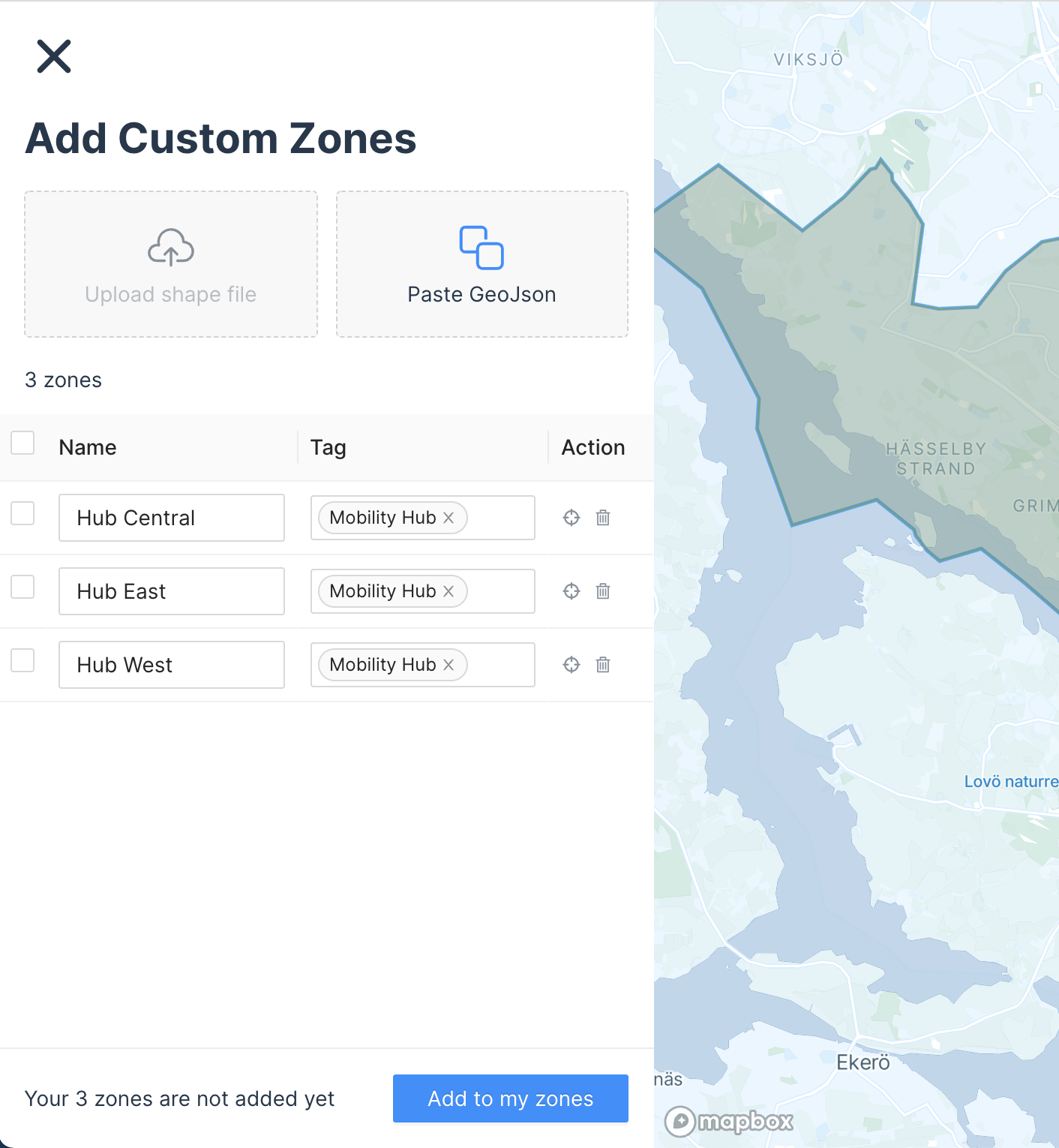
Une fois que vous avez enregistré les zones personnalisées, les informations apparaissent sur la page Activité. Ouvrez Activité et sélectionnez une ou plusieurs balises de zone pour les ajouter à votre écran d'activité. Vous verrez un chiffre à côté de chaque balise, indiquant le nombre de zones qui se trouvent actuellement dans ce groupe.
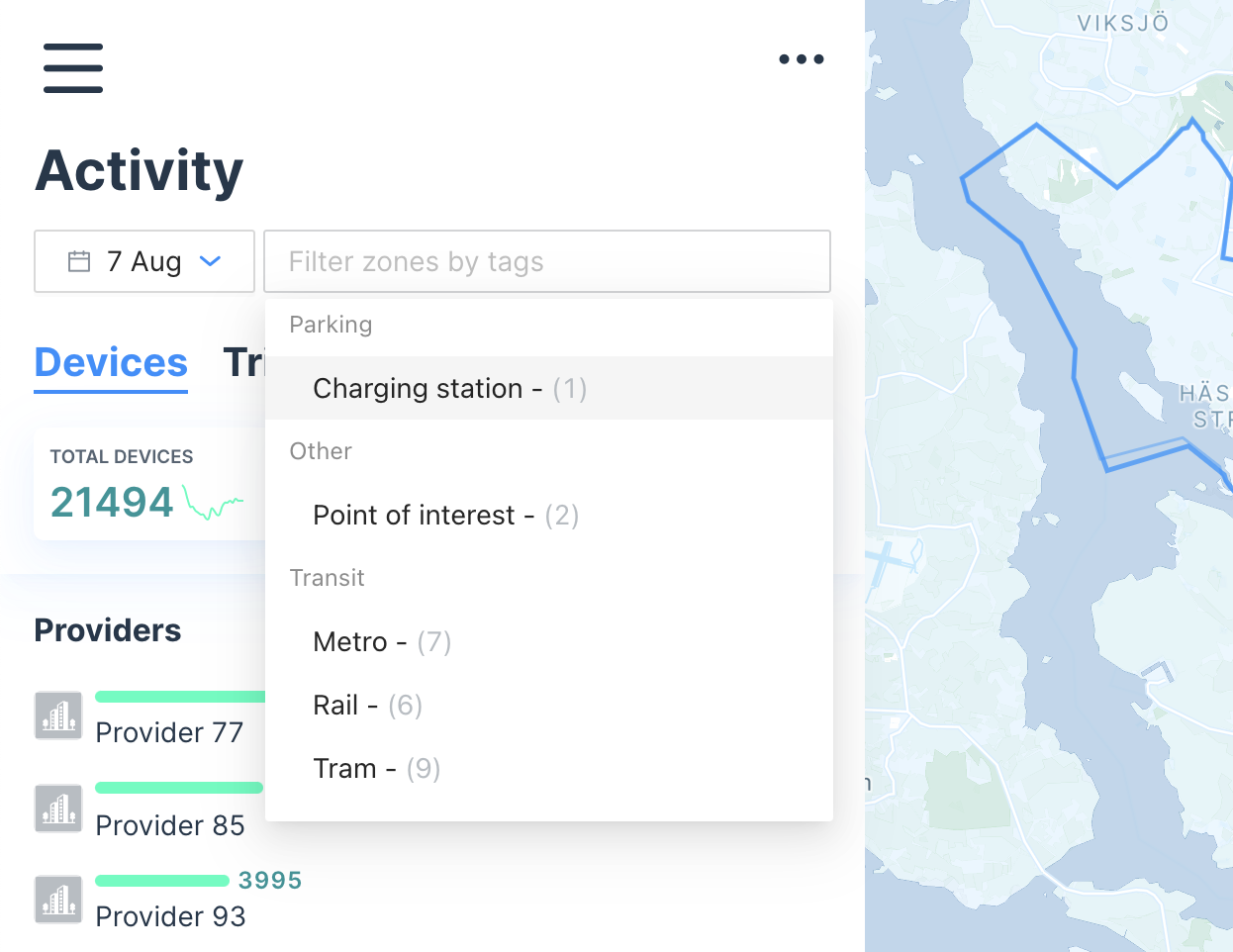
Vous pouvez effectuer toutes les mêmes analyses à l'aide d'Activity que celles que vous pouviez auparavant réaliser pour les districts et les sous-districts. Vous pouvez sélectionner toutes les formes d'un même élément ou un seul élément pour approfondir votre analyse.
« Zooms de zone » et flux d'origine et de destination
Les zones sont particulièrement utiles pour analyser en détail les schémas de déplacement courants entre différentes zones géographiques.
En cliquant sur la flèche bleue à côté du nom d'une zone (un district, un sous-district ou toute zone personnalisée), vous accédez à la fonction « Zone Zoom ».
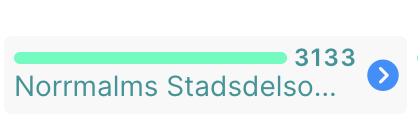
La flèche bleue apparaît lorsque vous passez la souris sur le nom d'une zone.
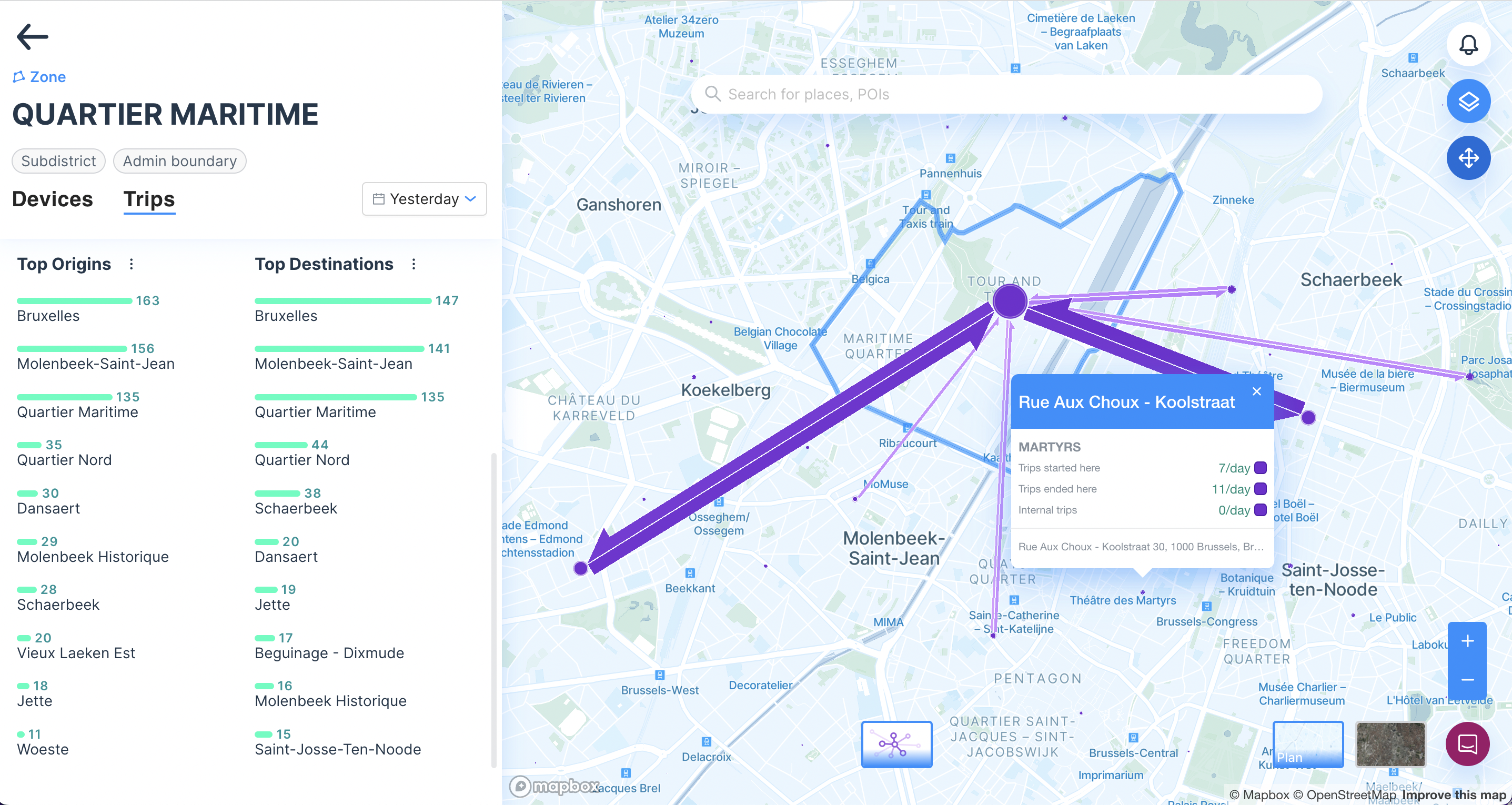
Cette expérience vous permettra de mieux comprendre les schémas propres à chaque zone. Cela est particulièrement vrai si vous passez à la vue « Trajets », où vous pouvez voir les origines les plus populaires des trajets qui se terminent dans cette zone, ou les destinations les plus populaires des trajets qui commencent dans cette zone. Ce nombre peut être représenté sous forme de nombre total, de moyenne quotidienne ou de moyenne horaire. Les données peuvent également être exportées au format CSV.
Vidéos et ressources supplémentaires
Mis à jour il y a 4 mois