
Ajouter des politiques à Cityscope
Conception de la politique de base
Le tableau de bord Réglementation vous permet de transposer numériquement les réglementations et les règles de sécurité routière dans la plateforme. Vous pouvez notamment :
- élaborer des politiques, qu'elles soient permanentes ou temporaires
- visualiser, modifier ou supprimer des politiques
- surveiller en temps réel les violations de ces politiques
Création d'une nouvelle politique
Vous pouvez facilement créer des politiques, basées sur des districts ou sous-districts existants, en collant simplement un objet GeoJSON valide. Vous pouvez également créer des politiques s'appliquant à des zones personnalisées grâce à l'outil de dessin.
Paramètres des politiques
Lors de l'élaboration de vos politiques, plusieurs paramètres doivent être ajustés :
Règle : choisissez la règle qui s'applique à votre politique parmi les suivantes : Stationnement, Stationnement multiple, Interdiction de stationner, Vitesse réduite, Interdiction de circuler, Plafond et plancher, Plancher, Plafond, Maximum indisponible, Subventions, Frais.
Nom : vous permet de donner un nom à votre politique, sans trop de fantaisie s'il vous plaît 🙃
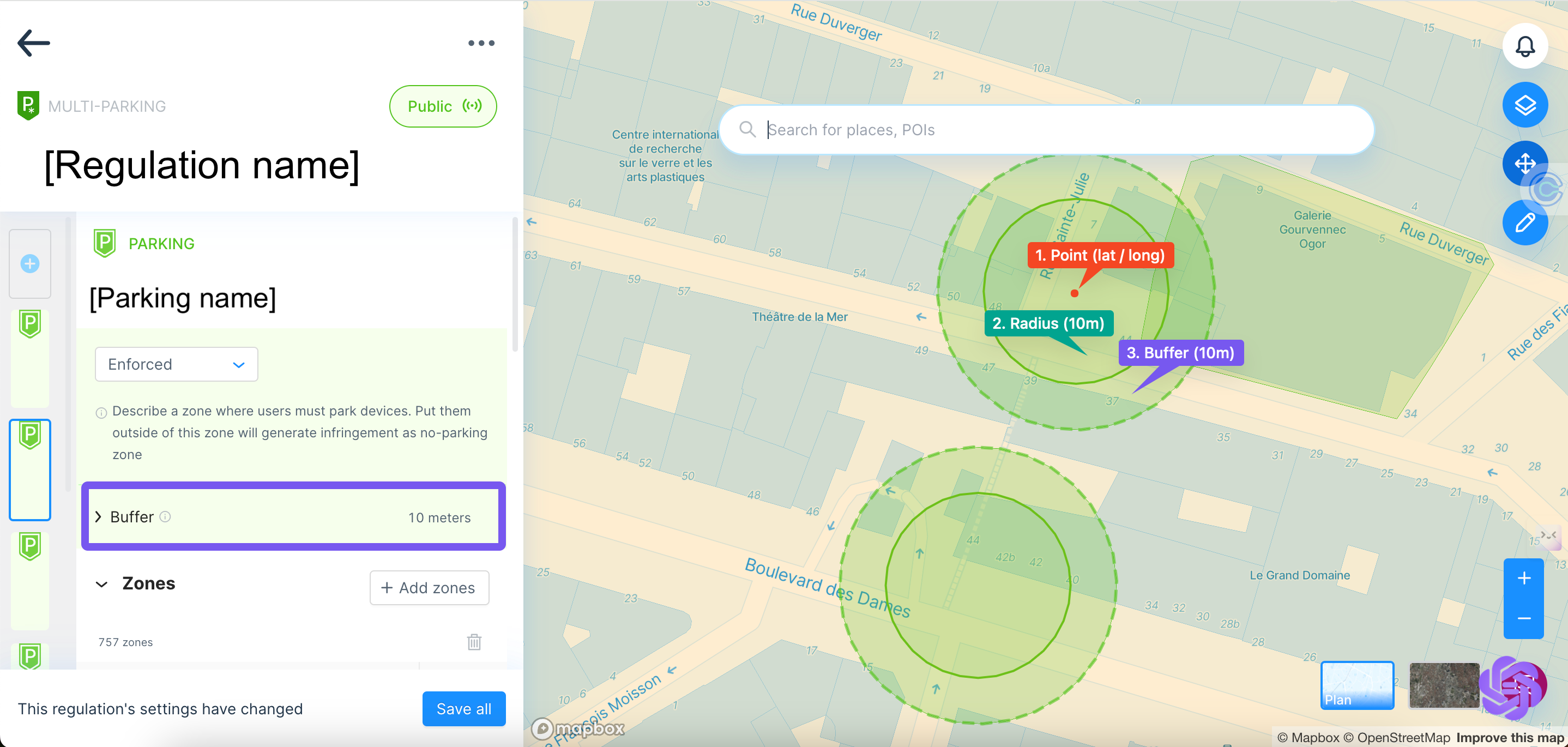
Zones : Vianova utilise trois types principaux de zones : les zones de réception, les zones de rayon et les zones tampons. Chaque type a un objectif spécifique et sa propre méthodologie de mise en œuvre.
- Zones reçues : zone géographique spécifique définie par les autorités municipales. Ces zones sont généralement représentées sous forme de points (latitude/longitude) sur une carte ou de polygones délimitant des frontières précises. Si vous avez décidé de créer une politique basée sur des districts ou sous-districts existants, il vous suffit de coller un objet GeoJSON valide dans le champ dédié.
- Rayon : le rayon sera ajouté lors de la création d'une nouvelle réglementation et ne pourra pas être modifié par la suite. Ce type de zone est essentiel pour représenter avec précision des emplacements tels que les parkings, qui ne peuvent pas être représentés efficacement sous forme de points uniques sur une carte. Il faut donc ajouter un rayon pour créer un polygone. En outre, le rayon peut être augmenté d'au moins 1 mètre lorsque la précision géographique de la zone est incertaine.
- Zone tampon : une zone tampon est une zone qui s'étend au-delà des limites initiales d'une zone définie et qui peut être facilement modifiée sur la plateforme après la configuration. Ce concept est utilisé pour tenir compte des imprécisions du GPS et garantir la conformité avec les réglementations.
- Zone tampon positive : étend la zone vers l'extérieur, ce qui est utile pour s'assurer que les véhicules se trouvent dans une zone conforme (par exemple, Vianova recommande une zone tampon de 10 m pour les politiques de stationnement et de stationnement multiple).
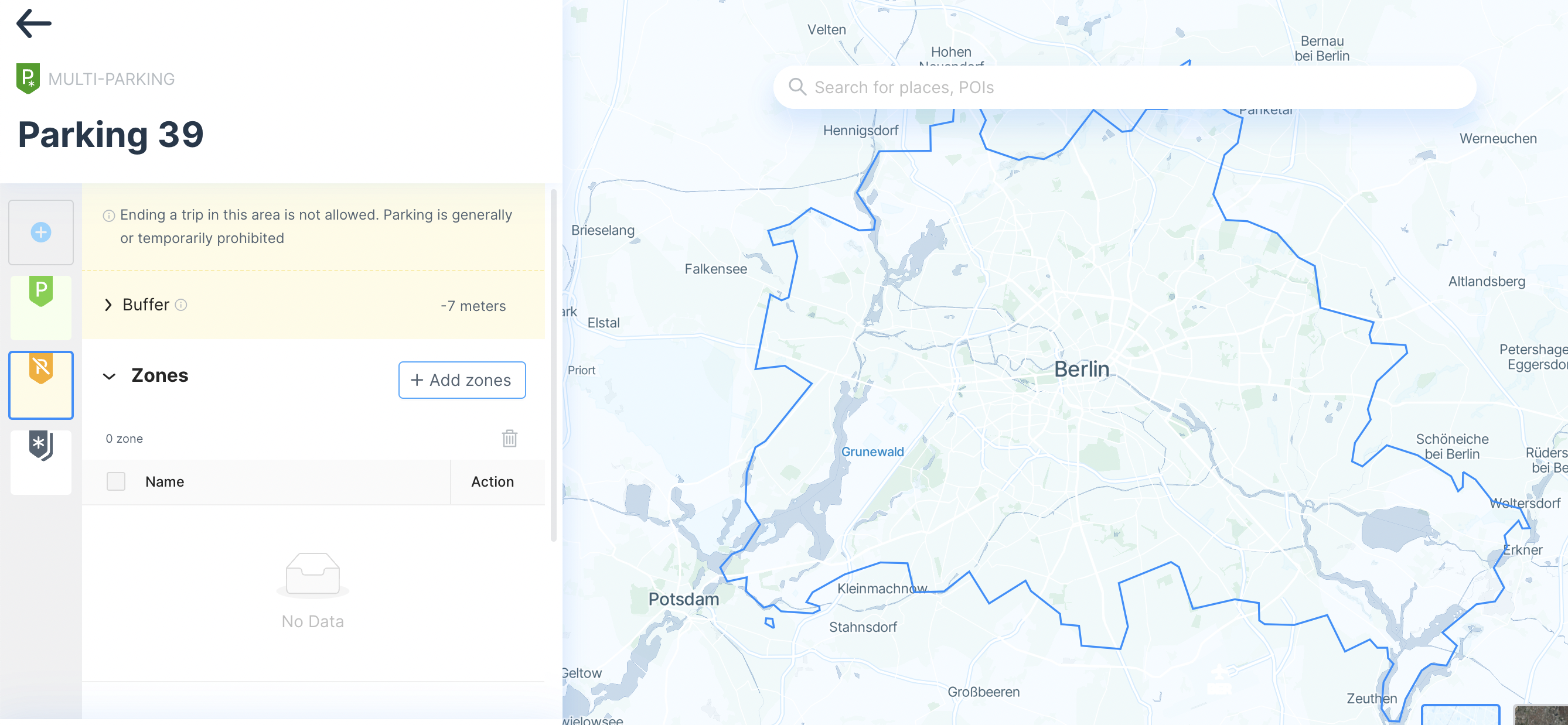
- Zone tampon négative : rétrécit la zone vers l'intérieur, garantissant que les véhicules stationnés juste à l'extérieur de la limite sont toujours considérés comme en infraction (par exemple, zones de stationnement interdit).
- Utilisation statistique : ces tampons permettent d'absorber les imprécisions du GPS, garantissant ainsi l'exactitude des données collectées à des fins d'analyse et de conformité.
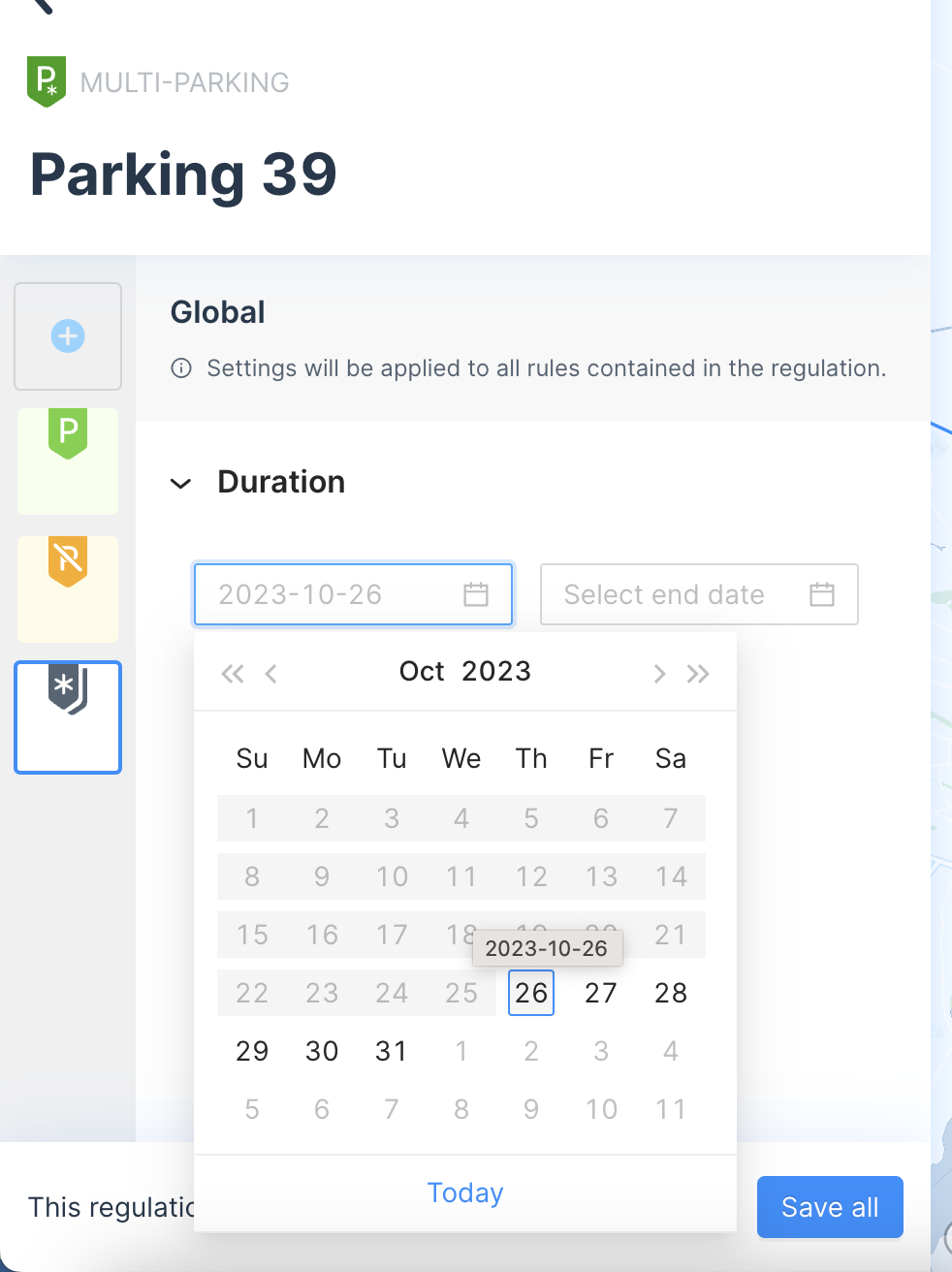
Durée : sélectionnez une date de début et éventuellement une date de fin, sélectionnez un créneau horaire ou choisissez « Toute la journée », puis sélectionnez un ou plusieurs jours de la semaine pendant lesquels votre politique doit être appliquée (L, M, M, J, V, S, D).
Appareils : sélectionnez un ou plusieurs types de véhicules 🚲 🛴 🚗 🛵 concernés par la politique.
de l'outil de dessin
L'outil de dessin disponible dans le coin supérieur droit vous permet de créer facilement des zones personnalisées pour vos politiques.
Cliquez sur l'icône Crayon pour lancer l'outil de dessin.
Choisissez votre outil préféré parmi Stylo, Pinceau, Cercle.
Cliquez sur la carte dans la zone de votre choix afin de commencer à dessiner une forme.
Vous pouvez ajouter plusieurs zones au sein d'une même politique en les dessinant les unes après les autres.
Une fois votre dessin et/ou tous les paramètres de votre politique terminés, cliquez sur
➡️ Enregistrer la politique. Elle apparaîtra alors dans la liste des politiques.
Clipping et conception avancée des politiques
Vous pouvez utiliser la fonctionnalité Multi-Parking pour créer des politiques à plusieurs niveaux. Par exemple, de nombreuses villes interdisent le stationnement dans toute la ville, à l'exception des zones de stationnement désignées. Le type de politique Multi-Parking vous permet de créer ce type de politiques en donnant la priorité aux points de stationnement par rapport à la zone de stationnement interdit.
Étape 1 : Ajoutez la couche de base de la politique en définissant une zone d'interdiction de stationnement dans la politique. Vous pouvez utiliser les « Zones » pour sélectionner l'ensemble de la ville ou un certain ensemble de sous-districts.
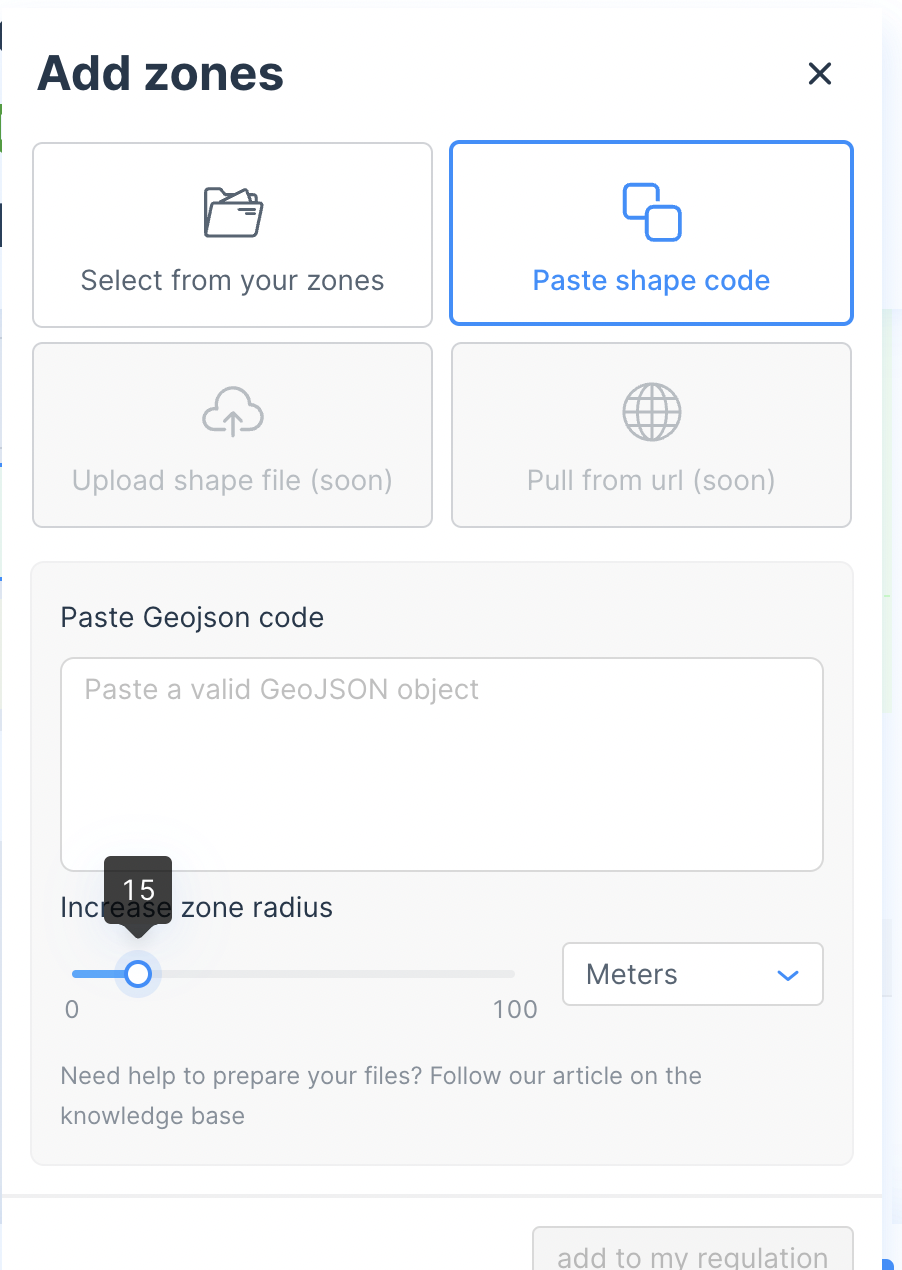
Étape 2 : Ajoutez les zones d'exemption (dans ce cas, l'emplacement des zones de stationnement autorisées) en collant un fichier geojson dans l'onglet « Stationnement » de la politique. Vous pouvez ajouter une marge de sécurité à la forme pour tenir compte des erreurs GPS (par exemple, pour les pôles de mobilité, nous recommandons généralement une marge de 15 à 20 mètres, selon la ville).
Étape 3 - Finalisez la politique en définissant la date de début (et la date de fin si nécessaire).
Une politique complémentaire peut être créée en ajoutant une deuxième politique. Dans cet exemple, vous pouvez ajouter le GeoJson original des emplacements de stationnement une deuxième fois et le nommer « zones de stationnement autorisées », ce qui vous permettra de commencer à collecter des données analytiques sur les parkings les plus performants et de suivre les paires origine-destination au sein des zones de stationnement.
Vidéos et ressources supplémentaires
Mis à jour il y a 4 mois