
Importation et exportation de données
Importation de données sous forme de couche statique
Cityscope permet à l'utilisateur d'ajouter des couches contextuelles supplémentaires afin de mieux comprendre les flux de données affichés sur la page Activité. Presque toutes les données peuvent être ajoutées :
- Comptage du trafic
- Accidents
- Informations démographiques
- Plaintes des utilisateurs ou du grand public
- Ouverture de l'application
- Disponibilité des places de stationnement
- Données provenant de capteurs après-vente, par exemple des gyroscopes qui détectent les appareils inclinés ou les freinages brusques
- Utilisation de l'espace de stationnement
Les données sont privées pour votre organisation : seules les personnes ayant accès à votre organisation ont accès aux couches de données que vous ajoutez. Seul un administrateur peut créer et supprimer des couches.
Commencez par sélectionner « Layers » (Calques) dans la page Activité, puis l'icône « plus » en bas à gauche. Vous aurez alors la possibilité de parcourir les fichiers existants ou d'ajouter votre propre fichier.
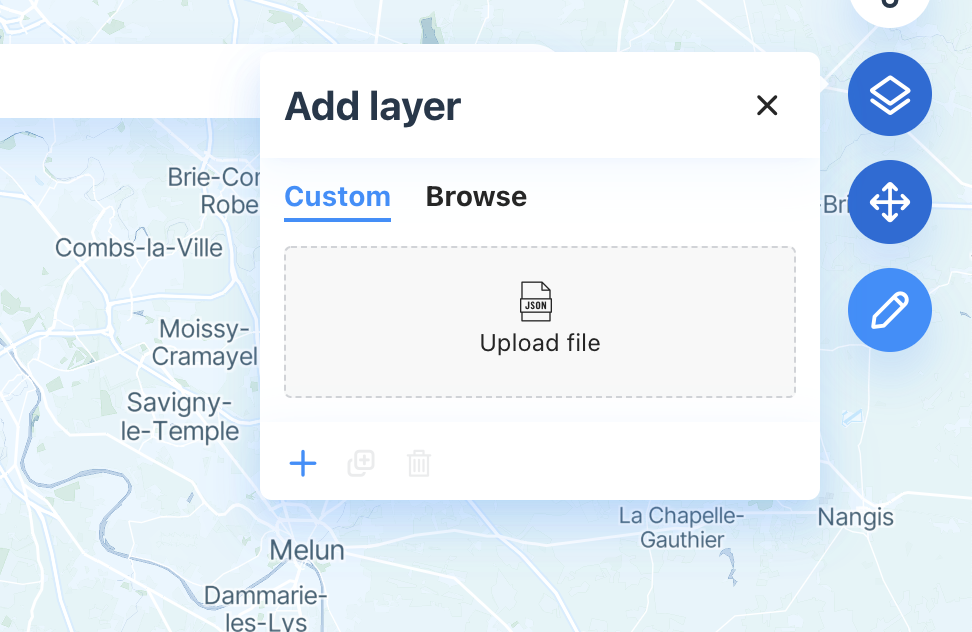
Pour télécharger votre fichier :
- Il doit être au format GeoJson. Nous vous recommandons d'utiliser un éditeur web simple pour convertir le fichier à partir d'un CSV ou d'un Shapefile.
- Le fichier doit contenir des variables sous forme de chiffres (et non de chaînes de caractères)
- Le fichier doit comporter moins de 50 000 lignes (contactez [email protected] si votre fichier est plus volumineux).
Une fois le fichier téléchargé, un processus s'exécutera pendant quelques secondes afin d'analyser et d'importer le fichier.
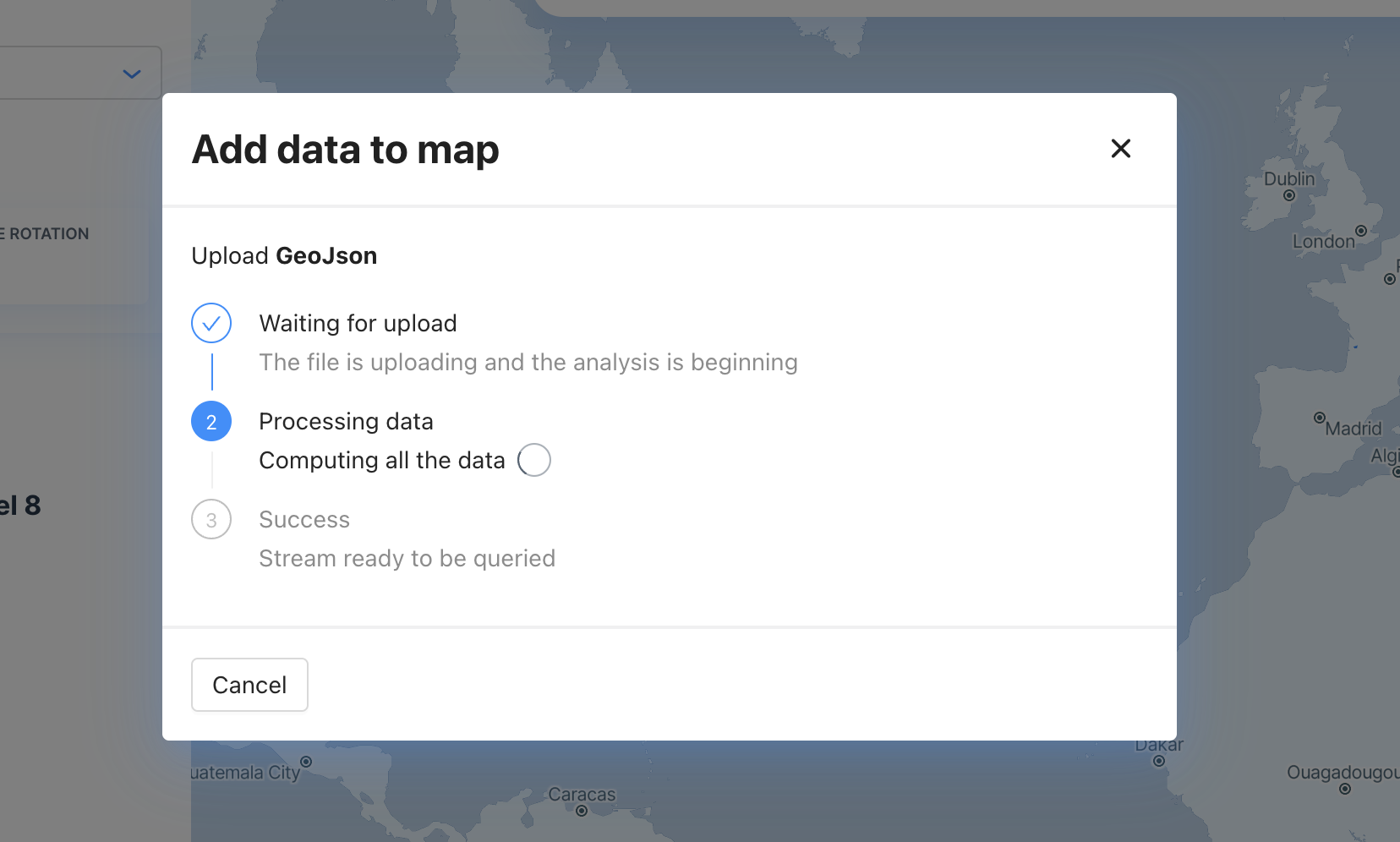
Une fois le téléchargement terminé, vous aurez la possibilité de nommer le calque.

Votre couche personnalisée sera disponible dans la zone des couches. En cliquant sur le carré à côté du nom de la couche, vous pouvez personnaliser son affichage.
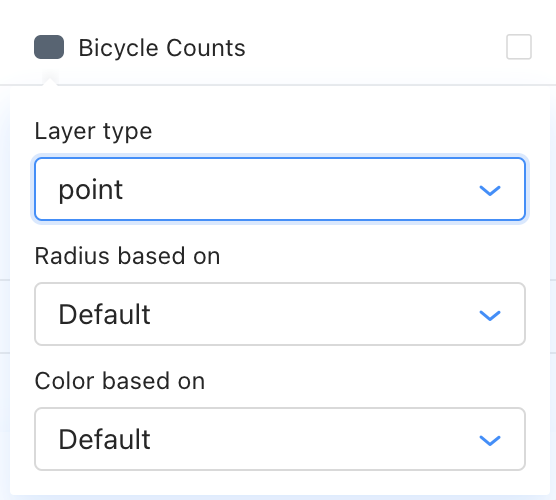
Type de couche : la manière dont les données sont représentées (sous forme d'un ensemble de points, d'une carte thermique ou d'un cluster).
Rayon basé sur : la dimension du point sera basée sur une variable de votre choix issue de l'ensemble de données.
Couleur basée sur : la couleur du point sera basée sur une variable de votre choix issue de l'ensemble de données.
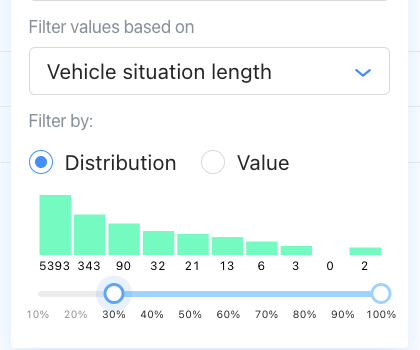
Vous avez également la possibilité de « filtrer » les données à l'aide d'une variable. Vous pouvez soit utiliser une distribution (par exemple, afficher uniquement les données inférieures à la moyenne), soit une valeur (afficher uniquement les valeurs supérieures à X).
Dans la première version de l'outil, Cityscope ne prend pas en charge les séries chronologiques : toutes les informations seront affichées sous forme de couche statique. Il ne prend pas non plus en charge les opérations d'agrégation ou spatiales, deux fonctionnalités prévues pour une version future.
Pour découvrir comment nos clients utilisent Bring Your Own Data, rendez-vous sur cette page.
Exportation des données
L'exportation est un outil extrêmement utile pour tirer de nouvelles informations de vos données. Pratiquement toutes les statistiques disponibles dans Cityscope peuvent être exportées au format JSON ou CSV, ce qui vous permet de les ajouter à vos propres outils d'analyse statistique ou de concevoir vos propres tableaux et graphiques.
L'exportation se déroule en quatre étapes :
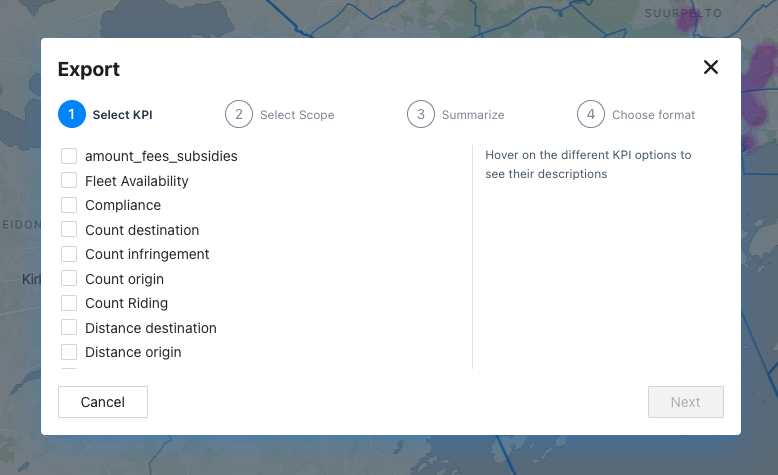
Les indicateurs clés de performance (KPI) disponibles dans Cityscope sont présentés ici. Les KPI les plus courants sont « Taille de la flotte », « Origine du comptage » (présentée dans Cityscope sous forme de nombre de trajets) et « Rotation des véhicules ». Pour obtenir une définition complète de chaque KPI, consultez cet article de la base de connaissances sur les définitions.
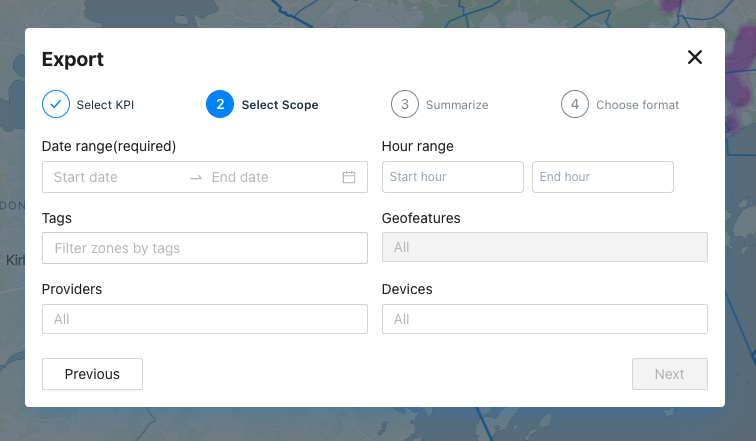
Vous avez ici la possibilité de sélectionner précisément les informations que vous recherchez. Vous pouvez sélectionner :
- Un jour ou une période donnée
- Une plage horaire spécifique (si elle n'est pas sélectionnée, la journée entière sera sélectionnée par défaut)
- Balises (si aucune n'est sélectionnée, l'ensemble de la ville sera utilisé par défaut)
- Géofonctions (si vous ajoutez une balise, vous aurez la possibilité de limiter les géofonctions à celles qui vous intéressent, par exemple des sous-districts spécifiques ou des zones personnalisées)
- Fournisseurs (si cette option n'est pas sélectionnée, tous les fournisseurs seront sélectionnés par défaut)
- Appareils (si cette option n'est pas sélectionnée, tous les types d'appareils seront pris en compte par défaut)
Nous vous recommandons de ne pas sélectionner plus d'un ou deux indicateurs à la fois.
Vous ne pouvez pas mélanger les métriques et les KPI de conformité, cela entraînerait beaucoup de zéros dans votre fichier exporté.
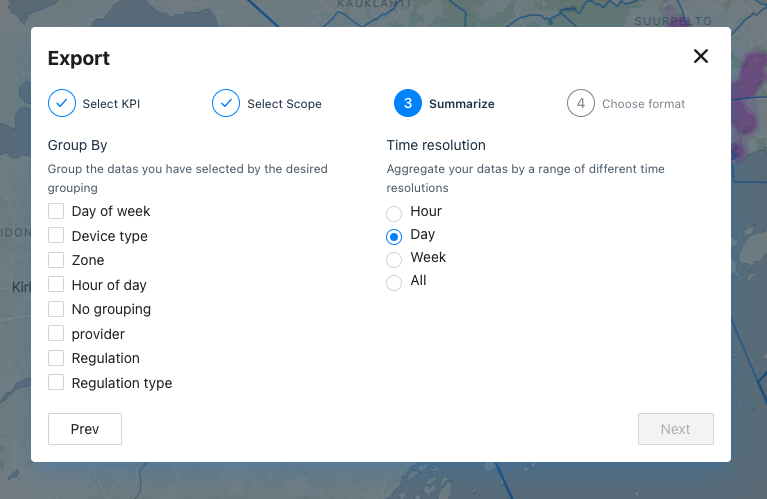
Vous pouvez regrouper les données par catégorie différente afin de faciliter leur tri à l'avenir. Par exemple, si vous regroupez les données par fournisseur, vous pourrez afficher les indicateurs clés de performance (KPI) en séparant les données de chaque fournisseur. Cette fonctionnalité permet une analyse rapide à l'aide d'un tableau croisé dynamique dans l'éditeur de feuille de calcul de votre choix. Sélectionnez « Aucun regroupement » si vous n'avez pas besoin d'un regroupement supplémentaire.
Vous pouvez également sélectionner le niveau d'agrégation que vous préférez. Les données seront toujours affichées sous forme de comptage horaire ou de moyenne, car il s'agit de la base fondamentale de nos données. Si vous avez sélectionné un niveau de résolution temporelle différent de l'heure et que vous souhaitez obtenir le total agrégé, il vous suffit de multiplier ce chiffre par le nombre d'heures de la période (par exemple, multipliez le résultat par 24 pour obtenir le nombre total de trajets effectués chaque jour).
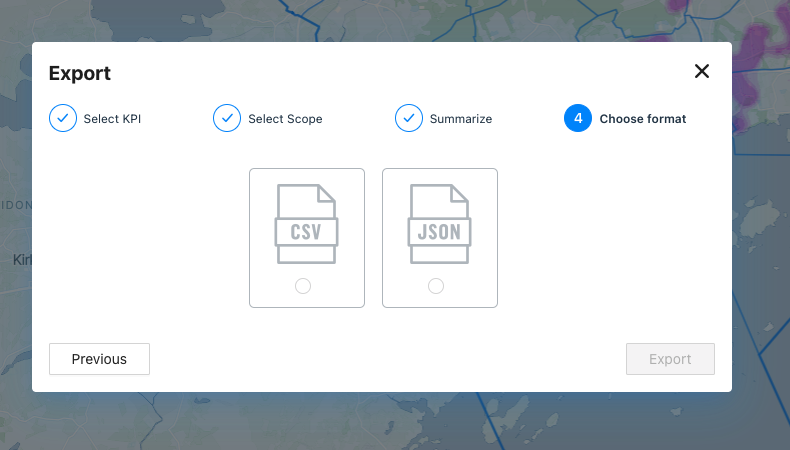
Vous avez la possibilité de télécharger vos données soit sous forme de fichier CSV (pour les modifier dans Excel, Google Sheets ou Numbers), soit sous forme de fichier JSON (pour les utiliser dans une bibliothèque Python ou un analyseur syntaxique programmatique). Les deux types de fichiers seront exportés sous forme de fichier .ZIP accompagné d'un document README expliquant les différents filtres et fonctionnalités de l'exportation.
Nous améliorons constamment la fonction d'exportation, et certains aspects du processus peuvent donc changer au fil du temps. Nous veillerons à ce que cette page reste à jour avec la version la plus récente du processus d'exportation, mais comme toujours, n'hésitez pas à nous contacter si vous avez des questions !
Mis à jour il y a 4 mois