
Cartes
Maps est l'espace de travail central pour créer, gérer et accéder à tous les projets d'analyse des données de mobilité.
Aperçu
Maps est l'espace de travail central de la plateforme Vianova VIP. Il sert de tableau de bord personnel où toutes les visualisations, analyses et projets créés sont stockés et gérés. C'est votre point de départ pour créer de nouvelles analyses et accéder à vos travaux précédents.
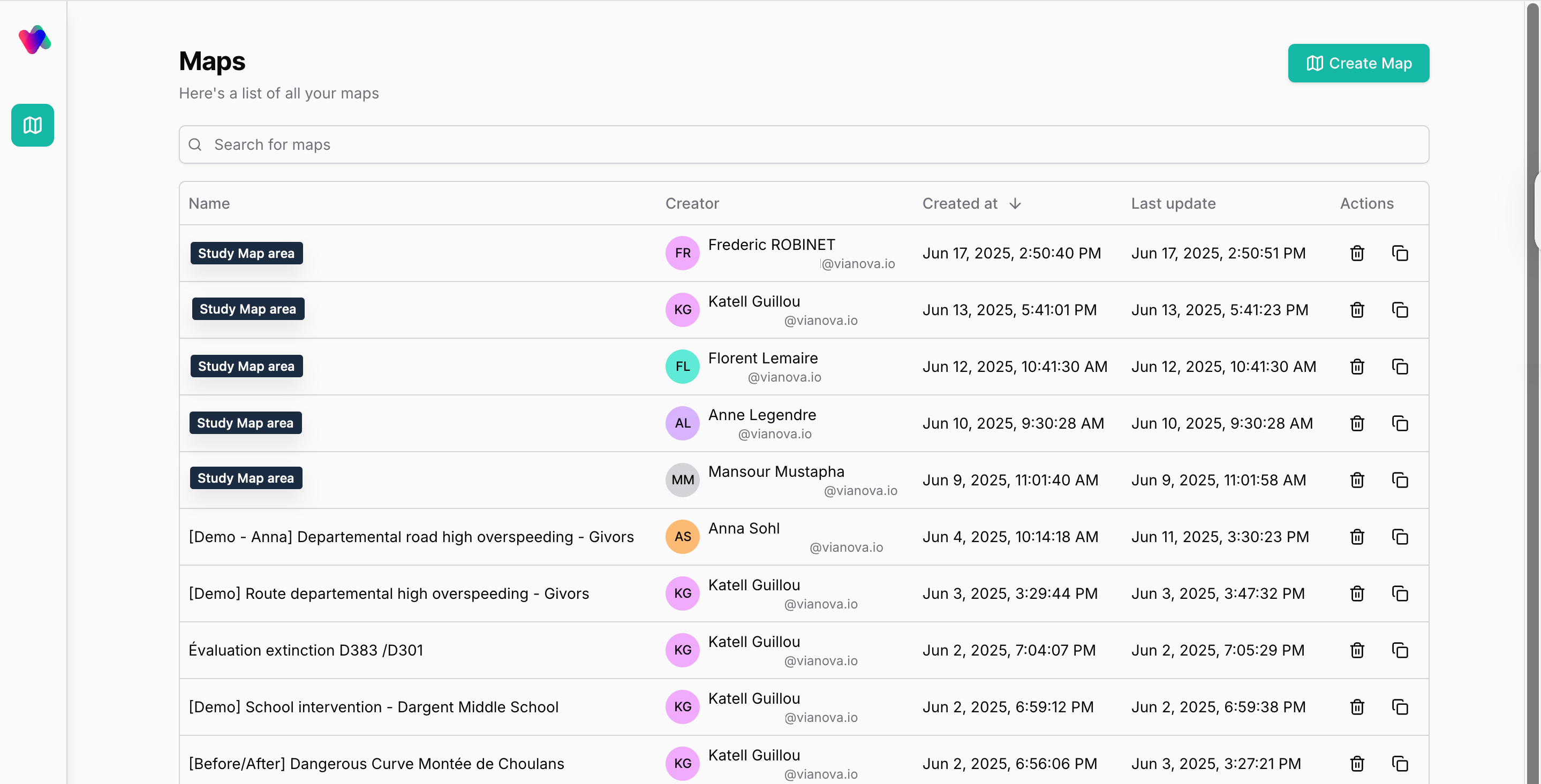
Options de création de carte
[Création de carte] Démonstration en vidéo : dupliquer OU créer une nouvelle carte
Créer une nouvelle carte (à partir de zéro)
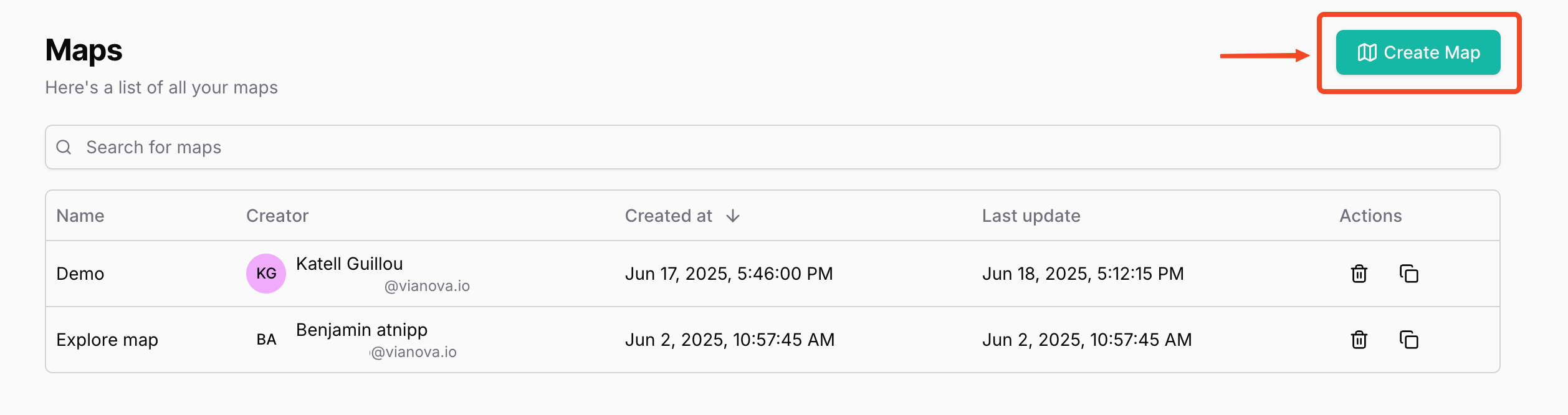
Objectif: créer une analyse entièrement personnalisée à partir de zéro.
Processus étape par étape:
- Cliquez sur le bouton « Créer une carte » (bouton vert en haut à droite).
- Commencez avec une carte vide
- Ajouter des couches de données : choisissez vos ensembles de données dans la bibliothèque de données ou téléchargez de nouvelles données (BYOD).
- Créer des éléments : définissez des zones d'étude ou des domaines d'intérêt, ou accédez à votre bibliothèque d'éléments.
- Créer des widgets : générer des visualisations à l'aide d'outils basés sur l'IA
- Appliquer des filtres : affiner les données pour se concentrer sur des critères spécifiques
- Configurer les info-bulles : personnaliser les informations affichées sur les points de données
- Choisir les couleurs : définir les combinaisons de couleurs pour les calques et les visualisations
- Enregistrer la carte : votre analyse complète est automatiquement enregistrée.
Dupliquer la carte existante
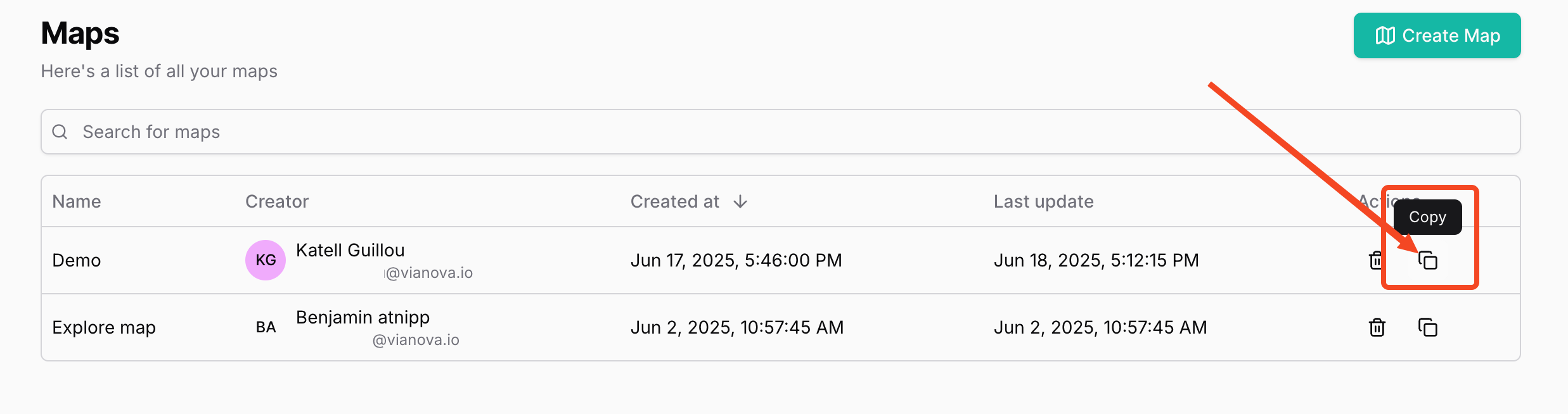
Objectif: s'appuyer sur les travaux antérieurs pour mener une nouvelle analyse.
Processus étape par étape:
- Recherchez la carte souhaitée dans la liste des cartes.
- Cliquez sur l'icône dupliquer (📋) dans la colonne Actions.
- Le système crée une copie exacte avec le titre de votre carte en double + copie.
- Personnaliser une nouvelle carte :
- Supprimer les calques inutiles ou en ajouter de nouveaux
- Ajouter de nouveaux widgets et éléments
- Modifier les filtres et les paramètres
- Mettre à jour l'analyse des priorités
Fonctionnalités de gestion des cartes enregistrées
Stockage complet des cartes
Ce qui est sauvegardé
Fonctionnalité d'enregistrement automatique : les cartes enregistrent automatiquement leur état actuel.
- Couche persistante, éléments, filtre (tel qu'une plage de dates spécifique) et paramètres d'affichage
- Widgets et visualisations créés
- Filtres appliqués et leurs paramètres
- Dernier état d'affichage
Affichage des informations cartographiques

- Nom: Titre descriptif de la carte
- Créateur: utilisateur qui a créé la carte
- Créé le: date et heure de création initiale
- Dernière mise à jour: date et heure de la dernière modification
- Actions: opérations disponibles (dupliquer, supprimer, etc.)
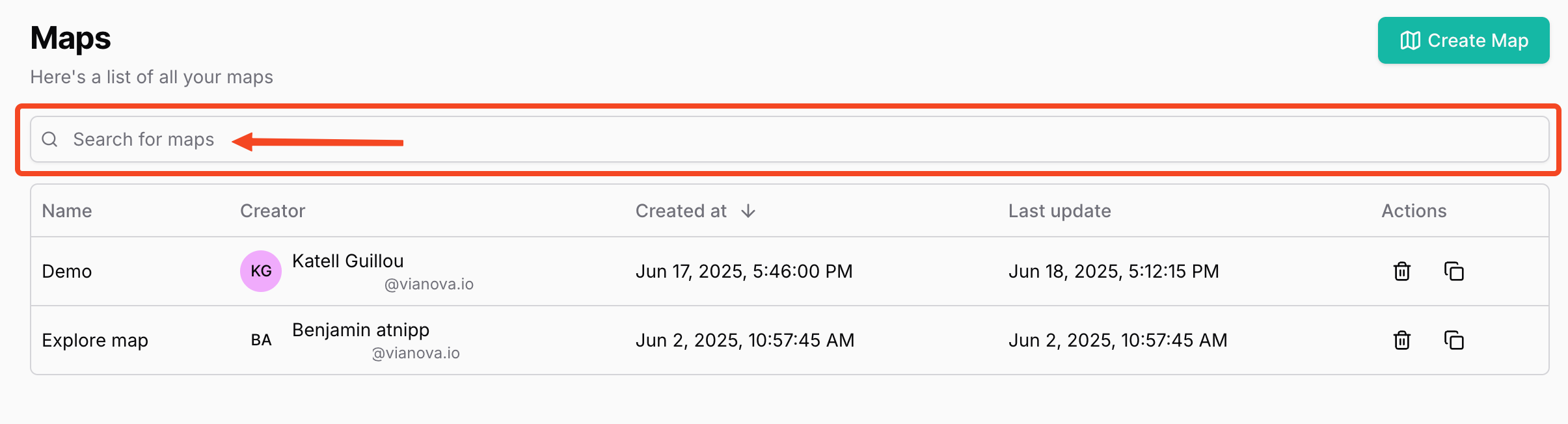
Fonctionnalité de recherche
- Barre de recherche: « Rechercher des cartes » en haut de l'interface
Fonctionnalités de collaboration
- Accès multi-utilisateurs: consultez les cartes créées par les membres de l'équipe
- Attribution au créateur: identification claire des auteurs de la carte
- Contrôle de version: suivre la date de la dernière modification des cartes
- Partage en équipe: accès aux cartes organisationnelles
Mis à jour il y a 4 mois